อันนี้ก็ไม่มีอะไรมาก เป็นส่วนหนึ่งในงานที่กำลังทำอยู่
วันเสาร์ที่ 2 พฤศจิกายน พ.ศ. 2556
ทำ Data Mining Model บน MS Visual Studio Business แบบ Associations
ทำ Data Mining Model บน MS Visual Studio Business แบบ Associations
อันนี้ก็ไม่มีอะไรมาก เป็นส่วนหนึ่งในงานที่กำลังทำอยู่
อันนี้ก็ไม่มีอะไรมาก เป็นส่วนหนึ่งในงานที่กำลังทำอยู่


วันพฤหัสบดีที่ 29 สิงหาคม พ.ศ. 2556
Android 4.3 OTA update จาก JWR66V ไป JWR66Y ไม่สำเร็จหรอ เราแก้ได้
สืบเนื่องมาจากเช้าวันหนึ่ง เจ้า nexus 7 มันได้แจ้งเตือนว่ามีอัพเดท Android 4.3 ขนาดไฟล์ราวๆ 1.7MB เราก็ไม่รอช้ากดอัพเดทแต่โดยเร็ว แล้วก็หันไปทำอย่างอื่น แต่เมื่อกลับมามองที่เจ้า nexus7 มันขึ้นรูปหุ่นเขียวหงายท้อง เอาแล้วไงเรือหายงานเข้า ใจดีสู้เสือลองบูทเครื่องดูก่อนว่าบูทขึ้นมั้ย บุญยังดีที่ยังสามารถบูทเครื่องได้ตามปกติ
ณ จุดนี้ความสงสัยจึงบังเกิดขึ้นมา จึงเข้า facebook ไปดูในกลุ่ม nexus7 ก็พบว่ามีคนเจอปัญหาแบบเดียวกันคืนอัพเดทไม่ผ่าน แต่ก็มีคนที่อัพเดทผ่านด้วย จึงอ่านให้ละเอียดขึ้น แล้วพบว่าคนที่อัพเดทได้ คือไม่ได้ root เครื่อง ส่วนคนที่อัพเดทไม่ผ่าน ล้วนแล้วแต่ root เครื่องทั้งสิ้น จึงสรุปเองเออเองว่า ถ้า root เครื่องแล้วจะอัพตัวอัพเดทตัวนี้ไม่ได้ โอ้โชคดีที่ ตัว super su เค้าเมพ มีความสามารถในการ unroot ได้ในตัว จึงลอง unroot แล้วเข้าไปหาตัว OTA update จาก XDA ก็สามารถอัพเดทได้สำเร็จ โอ้ง่ายจริง...
สรุป การอัพเดทสำหรับ nexus7 จาก จาก JWR66V ไป JWR66Y
1. ต้อง unroot ก่อน ตัว super su ทำได้ในตัว ตัวอื่นไม่แน่ใจ ถ้าไม่ได้ เปลี่ยนมาใช้ super su ก่อน
2. โหลด ตัว OTA update จาก XDA มา *ดูรุ่นดีๆว่า 3G หรือ wifi
3. เข้าโหมด recovery แล้วอัพเดทก่อน 1 รอบ บูทเครื่องก่อนให้เรียบร้อย
4. ถ้าอยาก root เครื่อง ก็ใช้ตัว super su ลงใน recovery
ส่วนของ nexus4 ก็ใช้กระบวนการเดียวกันได้เลย OTA update สำหรับ nexus4
ปล.
เหตุผลในการอัพเดทไม่ได้ ดูที่ http://forum.xda-developers.com/showpost.php?p=45058881&postcount=5
ณ จุดนี้ความสงสัยจึงบังเกิดขึ้นมา จึงเข้า facebook ไปดูในกลุ่ม nexus7 ก็พบว่ามีคนเจอปัญหาแบบเดียวกันคืนอัพเดทไม่ผ่าน แต่ก็มีคนที่อัพเดทผ่านด้วย จึงอ่านให้ละเอียดขึ้น แล้วพบว่าคนที่อัพเดทได้ คือไม่ได้ root เครื่อง ส่วนคนที่อัพเดทไม่ผ่าน ล้วนแล้วแต่ root เครื่องทั้งสิ้น จึงสรุปเองเออเองว่า ถ้า root เครื่องแล้วจะอัพตัวอัพเดทตัวนี้ไม่ได้ โอ้โชคดีที่ ตัว super su เค้าเมพ มีความสามารถในการ unroot ได้ในตัว จึงลอง unroot แล้วเข้าไปหาตัว OTA update จาก XDA ก็สามารถอัพเดทได้สำเร็จ โอ้ง่ายจริง...
สรุป การอัพเดทสำหรับ nexus7 จาก จาก JWR66V ไป JWR66Y
1. ต้อง unroot ก่อน ตัว super su ทำได้ในตัว ตัวอื่นไม่แน่ใจ ถ้าไม่ได้ เปลี่ยนมาใช้ super su ก่อน
2. โหลด ตัว OTA update จาก XDA มา *ดูรุ่นดีๆว่า 3G หรือ wifi
3. เข้าโหมด recovery แล้วอัพเดทก่อน 1 รอบ บูทเครื่องก่อนให้เรียบร้อย
4. ถ้าอยาก root เครื่อง ก็ใช้ตัว super su ลงใน recovery
ส่วนของ nexus4 ก็ใช้กระบวนการเดียวกันได้เลย OTA update สำหรับ nexus4
ปล.
เหตุผลในการอัพเดทไม่ได้ ดูที่ http://forum.xda-developers.com/showpost.php?p=45058881&postcount=5
วันพฤหัสบดีที่ 11 กรกฎาคม พ.ศ. 2556
สเป็คเต็มๆของ Nokia Lumia 1020/EOS มาแล้ว
Nokia Lumia 1020


แน่นอนว่าเป็น Windows Phone 8
เครือข่ายที่รองรับ
GSM: 850 MHz, 900 MHz, 1800 MHz, 1900 MHz
WCDMA: 2100 MHz, 1900 MHz, 900 MHz, 850 MHz
LTE network bands 1, 3, 7, 20, 8
หน่วยความจำ:
RAM 2GB
internal user memory 32GB
หน้าจอ:
4.5 inch AMOLED WXGA (1280 x 768) 2.5D sculpted glass Gorilla Glass 3, PureMotion HD+ ClearBlack, High Brightness Mode, Sunlight readability, Super sensitive touch for nail and glove usage
หน่วยประมวลผล:
1.5 Ghz dual-core Snapdragon (จะเป็นตัวเดียวกับ 920 หรือไม่ยังไม่แน่ใจ)
กล้อง:
PureView 41 MP sensor with Optical Image Stabilization (OIS), Backside-illuminated image sensor, 6 lens optics, High resolution zoom 3x, Autofocus, Xenon Flash, LED for video, 1080p video at 30 fps, Includes Nokia Pro Camera mode and Nokia Smart Camera Mode.
จะเห็นได้ว่าจุดเด่นคือกล้องที่ว่าเจ๋งมาก พร้อมวางจำหน่าย 3 สี คือ สีเหลือง สีขาว และสีดำ
ดูรูปเพิ่มเติมได้ที่ http://www.theverge.com/2013/7/11/4513484/nokia-lumia-1020-photos-features
ที่มา http://unleashthephones.com/2013/07/11/exclusive-full-specs-of-the-nokia-lumia-1020/
ภาพประกอบจาก Window phone central
วันพฤหัสบดีที่ 27 มิถุนายน พ.ศ. 2556
มาแล้ว EOS M Firmware Version 2.0.2

หลังจากที่ปล่อยวีดีโอรีวิว Firmware ตัวใหม่ ออกมามากมาย ก็มาถึงวันที่ Canon สัญญาไว้แล้ว ว่าจะปล่อยเจ้า Firmware ตัวใหม่ออกมาให้ใช้กัน http://support-th.canon-asia.com/contents/TH/EN/0400086902.html
ในนี้บอกไว้ว่ามีอะไรเพิ่มมาดังนี้
Details of changes:
Firmware Version 2.0.2 incorporates the following fixes and improvements.
1. Improves focusing speed in One-Shot AF mode.
2. Now supports EF-M 11-22mm f/4-5.6 IS STM.
*When placing the EF-M 11-22mm f/4-5.6 IS STM without conducting the firmware update, although rare, at times the EOS M will not function.
3. Corrects errors in the Simplified Chinese, Hungarian, Traditional Chinese and Korean language menus.
คือ
1. เพิ่มความเร็วในการ Auto focus ในโหมด One-Shot AF mode(ไม่แน่ใจว่า Servo จะไวขึ้นด้วยมั้ย)
2. ใช้เลนส์ตัวใหม่ EF-M 11-22mm f/4.5-5.6 IS STM ได้
3. แก้คำแปลเมนูบางภาษา
ที่ทุกคนรอกันจริงๆคือเพิ่มความเร็ว Auto Focus นี่แหละ เพราะเดิมมันช้าเกินไป
Download ได้ที่ http://support-th.canon-asia.com/contents/TH/EN/0400086902.html
วันพุธที่ 26 มิถุนายน พ.ศ. 2556
ถ้าหน้าตา Motorola X phone จะเป็นแบบนี้
ก็หลุดกันไปหลายภาพ หลายสเป็คเครื่องแล้วกับ เจ้า Motorola X phone ล่าสุด ทาง phonearena ก็มีภาพเครื่องมาโชว์อีกแล้ว หน้าตาแบบนี้

ถ้าใช่ก็ ok นะ หน้าตาไม่ได้ขี้เหร่อะไรมากมาย สเป็คเครื่องก็เบาๆ จอ 4.7-inches 720p, CPU Snapdragon chipset 1.7 GHz (ยังไม่แน่ว่าจะเป็น S4pro หรือ 600 ดีไม่ดีอาจได้ 800 ต้องรอดูตัวจริง), Ram 2 GB และ Memory 16GB มาพร้อม Android 4.2.2 และแน่นอนถอดเปลี่ยนแบตได้เอง
ที่มา http://www.phonearena.com/news/Mysterious-Motorola-X-phone-picture-pops-up-testing-as-the-XT1056-on-Sprints-LTE_id44519

ที่มา http://www.phonearena.com/news/Mysterious-Motorola-X-phone-picture-pops-up-testing-as-the-XT1056-on-Sprints-LTE_id44519
วันอังคารที่ 11 มิถุนายน พ.ศ. 2556
Transcend SD UHS-I class10 มัน ไว ดี
พอดีว่ามีเหตุให้ต้องหา SD card เพิ่ม ดูไปดูมาก็มาลงที่เจ้า Micro SD ของ Transcend ที่เป็น SDHC UHS-I 32GB (TS32GUSDU1) อันนี้เป็นตัว Premium ultra high speed เป็นตัวที่เร็วเกือบที่สุดของยี่ห้อนี้แล้ว ตามสเป็คเค้าเขียนบอกว่า Up to 45(300X) MB/s
ก็เลยจะเอามาทดสอบความเร็วให้ดูว่ามันจะคุ้มกับค่าตัวราคา 8xx บาทหรือไม่
ก่อนอื่นมาดูหน้าตากันก่อนว่าเป็นอย่างไร
ทีนี้มาดูผลการทดสอบกัน ตัว Reader ใช้ 2 ตัว คือ ตัวที่ติดมากับโนทบุคชิพควบคุมของ Realtek ทำงานบน usb2 ส่วนอีกตัวคือ Transcend TS-RDF8K ทำงานบน usb3
ในผลการทดสอบ ตัว Reader Transcend จะใช้งานทั้ง usb2 และ usb3 เพื่อให้เห็นความแตกต่างกัน
จากผลทดสอบจะเห็นได้ว่า ตัว reader ของ realtek ผลออกมาแย่สุด แต่พอเปลี่ยนมาใช้ reader ของ transcend ผลก็ดีขึ้นนิดหน่อย ที่เห็นชัดๆก็คือความเร็วของการอ่านนี่สุดความเร็วของ usb2 เลย
สุดท้ายพอใช้ reader ของ transcend บน usb3 จะเห็นได้ว่าความเร็วของการอ่านแตะระดับ 90 MB/s เลยทีเดียว แต่ความเร็วของการเขียน จะตันอยู่ที่ราวๆ 20 MB/s เท่าๆกับการใช้งานบน usb2

สรุป การ์ดเทพ ตัวอ่านต้องเทพด้วย ไม่งั้นก็ไร้ค่า
แถมผลทดสอบของ SD 2GB 100x (เทียบแล้วก็ประมาณ class 10) อายุเยอะมาก ตั้งแต่สมัยยังไม่ได้มีการกำหนด class ให้ดูเพื่อเปรียบเทียบด้วย
ก็เลยจะเอามาทดสอบความเร็วให้ดูว่ามันจะคุ้มกับค่าตัวราคา 8xx บาทหรือไม่
ก่อนอื่นมาดูหน้าตากันก่อนว่าเป็นอย่างไร
 |
| หน้าตาแพ็คเกจเป็นแบบนี้ |
 |
| บอกไว้ชัดเจนว่า Up to 45MB/s (300x) |
 |
| ด้านหลังก็ปกติ ไม่มีอะไรมาก |
 |
| ตัวการ์ด และตัวแปลง บอกรายละเอียดชัดเจน |
 |
| ด้านหลังของตัวการ์ด |
ทีนี้มาดูผลการทดสอบกัน ตัว Reader ใช้ 2 ตัว คือ ตัวที่ติดมากับโนทบุคชิพควบคุมของ Realtek ทำงานบน usb2 ส่วนอีกตัวคือ Transcend TS-RDF8K ทำงานบน usb3
ในผลการทดสอบ ตัว Reader Transcend จะใช้งานทั้ง usb2 และ usb3 เพื่อให้เห็นความแตกต่างกัน
 |
| Reader: Realtek usb2 |
 |
| Reader: Transcend usb2 |
 |
| Reader: Transcend usb3 |
จากผลทดสอบจะเห็นได้ว่า ตัว reader ของ realtek ผลออกมาแย่สุด แต่พอเปลี่ยนมาใช้ reader ของ transcend ผลก็ดีขึ้นนิดหน่อย ที่เห็นชัดๆก็คือความเร็วของการอ่านนี่สุดความเร็วของ usb2 เลย
สุดท้ายพอใช้ reader ของ transcend บน usb3 จะเห็นได้ว่าความเร็วของการอ่านแตะระดับ 90 MB/s เลยทีเดียว แต่ความเร็วของการเขียน จะตันอยู่ที่ราวๆ 20 MB/s เท่าๆกับการใช้งานบน usb2
สรุป การ์ดเทพ ตัวอ่านต้องเทพด้วย ไม่งั้นก็ไร้ค่า
แถมผลทดสอบของ SD 2GB 100x (เทียบแล้วก็ประมาณ class 10) อายุเยอะมาก ตั้งแต่สมัยยังไม่ได้มีการกำหนด class ให้ดูเพื่อเปรียบเทียบด้วย
 |
| Reader: Transcend usb3 |
วันศุกร์ที่ 31 พฤษภาคม พ.ศ. 2556
อยากใช้ AWS กับ Eclipse นะ แต่โดนปัญหาสารพัด
จะลง Plug-in เพิ่มก็โดนนี่เลย
Cannot complete the install because one or more required items could not be found.
Software currently installed: Amazon SimpleDB Management 1.0.0.v201305021159 (com.amazonaws.eclipse.datatools.enablement.simpledb.feature.feature.group 1.0.0.v201305021159)
Missing requirement: Eclipse Data Tools Platform Amazon SimpleDB UI Plug-in 1.0.0.v201305021159 (com.amazonaws.eclipse.datatools.enablement.simpledb.ui 1.0.0.v201305021159) requires 'bundle org.eclipse.datatools.sqltools.sqlscrapbook 1.0.0' but it could not be found
Cannot satisfy dependency:
From: Amazon SimpleDB Management 1.0.0.v201305021159 (com.amazonaws.eclipse.datatools.enablement.simpledb.feature.feature.group 1.0.0.v201305021159)
To: com.amazonaws.eclipse.datatools.enablement.simpledb.ui [1.0.0.v201305021159]
ไปๆมา ไปเจอวิธีแก้ที่ https://forums.aws.amazon.com/thread.jspa?messageID=446275
Hello Friends,
I got the solution of the problem while installing the AWS toolkit for Eclipse.
1. Launch the new software installer in Eclipse (Help -> Install New Software)
2. In the "Work with:" field fill in http://download.eclipse.org/releases/juno
http://download.eclipse.org/releases/indigo if you are using Indigo Eclipse
If the above URL already there in Available Software Sites, then remove it first.
3. Click on the check box next to "Database Development", click on next, install it, restart the eclipse.
4. Launch the new software installer and in the "work with:" field enter http://aws.amazon.com/eclipse
Select the packages you please and install.
No Error. enjoy
สรุปก็คือ ตัว Eclipse ที่ใช้มันมี module ไม่ครบ เฮ่ออ ถ้าไม่อยากมีปัญหาต้องใช้ Eclipse JEE แล้วลง ADT ก่อนแล้วค่อยลง AWS plug-in
ทำไมมันไม่ง่ายแบบของ visual studio ของ MS บ้างนะ
วันพุธที่ 29 พฤษภาคม พ.ศ. 2556
WiFi ตอน 802.11 n to ac

ถือได้ว่าเป็นอีกหนึ่งเทคโนโลยีที่สามารถเปลี่ยนแปลงโฉมหน้าโลกใบนี้ ชนิดที่ว่านึกภาพกันไม่ออกเลยว่าถ้าทุกวันนี้ไม่มี WiFi โลกเราจะเป็นอย่างไร เพราะด้วยคุณสมบัติที่สามารถทำให้การแลกเปลี่ยนข้อมูลกัน ระหว่างอุปกรณ์ต่างสามารถทำได้แบบไร้สาย (ด้วยคลื่นวิทยุ)
ประวัติ
Wifi มาตรฐาน IEEE 802.11 ถือกำเนิดขึ้นในปี พ.ศ. 2528 จัดตั้งโดยองค์การ IEEE (Institute of Electrical and Electronics Engineers) มีความเร็ว 1 Mbps ในยุคเริ่มแรกนั้นให้ประสิทธิภาพการทำงานที่ค่อนข้างต่ำ ทั้งไม่มีการรับรองคุณภาพของการให้บริการที่เรียกว่า QoS (Quality of Service) และมาตรฐานความปลอดภัยต่ำ จากนั้นทาง IEEE จึงจัดตั้งคณะทำงานขึ้นมาปรับปรุงหลายกลุ่มด้วยกัน โดยที่กลุ่มที่มีผลงานเป็นที่น่าพอใจและได้รับการยอมรับอย่างเป็นทางการว่า ได้มาตรฐานได้แก่กลุ่ม 802.11a, 802.11b และ 802.11gมาตรฐาน IEEE 802.11a
เสร็จสมบูรณ์เมื่อปี พ.ศ. 2542 โดยออกเผยแพร่ช้ากว่าของมาตรฐาน IEEE 802.11b ใช้เทคโนโลยีที่เรียกว่า OFDM (Orthogonal Frequency Division Multiplexing) เพื่อปรับปรุงความเร็วในการส่งข้อมูลให้วิ่งได้สูงถึง 54 Mbps บนความถี่ 5Ghz ซึ่งจะมีคลื่นรบกวนน้อยกว่าความถี่ 2.4 Ghz ที่มาตรฐานอื่นใช้กัน ที่ความเร็วนี้สามารถทำการแพร่ภาพและข่าวสารที่ต้องการความละเอียดสูงได้ อัตราความเร็วในการรับส่งข้อมูลสามารถปรับระดับให้ช้าลงได้ เพื่อเพิ่มระยะทางการเชื่อมต่อให้มากขึ้น แต่ทว่าข้อเสียก็คือ ความถี่ 5 Ghz นั้น หลายๆประเทศไม่อนุญาตให้ใช้ เช่นประเทศไทย เพราะได้จัดสรรให้อุปกรณ์ประเภทอื่นไปแล้ว และยิ่งไปกว่านั้น ระยะการส่งข้อมูลของ IEEE 802.11a ยังสั้นเพียง 30 เมตรเท่านั้น อีกทั้งอุปกรณ์ของ IEEE 802.11a ยังมีราคาสูงกว่า IEEE 802.11b ด้วย ดังนั้นอุปกรณ์ IEEE 802.11a จึงได้รับความนิยมน้อยกว่า IEEE 802.11b มาก จึงทำให้ไม่ค่อยเป็นที่ได้รับความนิยมเท่าที่ควรมาตรฐาน IEEE 802.11b
เสร็จสมบูรณ์เมื่อปี พ.ศ. 2542 ใช้เทคโนโลยีที่เรียกว่า CCK (Complimentary Code Keying) ผนวกกับ DSSS (Direct Sequence Spread Spectrum) เพื่อปรับปรุงความสามารถของอุปกรณ์ให้รับส่งข้อมูลได้ด้วยความเร็วสูงสุดที่ 11 Mbps ผ่านคลื่นวิทยุความถี่ 2.4 GHz (เป็นย่านความถี่ที่เรียกว่า ISM (Industrial Scientific and Medical) ซึ่งได้รับการจัดสรรไว้อย่างสากลสำหรับการใช้งานอย่างสาธารณะด้านวิทยาศาสตร์ อุตสาหกรรม และการแพทย์ โดยอุปกรณ์ที่ใช้ความถี่ย่านนี้ก็เช่น IEEE 802.11, Bluetooth, โทรศัพท์ไร้สาย, และเตาไมโครเวฟ) มีระยะการส่งสัญญาณได้ไกลมาก ถึง 100 เมตร ปัจจุบันผลิตภัณฑ์อุปกรณ์เครือข่ายไร้สายภายใต้มาตรฐานนี้ได้รับการผลิตออกมาเป็นจำนวนมาก และที่สำคัญแต่ละผลิตภัณฑ์มีความสามารถทำงานร่วมกันได้ อุปกรณ์ของผู้ผลิตทุกยี่ห้อต้องผ่านการตรวจสอบจากสถาบัน Wi-Fi Alliance เพื่อตรวจสอบมาตรฐานของอุปกรณ์และความเข้ากันได้ของแต่ละผู้ผลิต ปัจจุบันนี้นิยมนำอุปกรณ์ WLAN ที่มาตรฐาน 802.11b ไปใช้ในองค์กรธุรกิจ สถาบันการศึกษา สถานที่สาธารณะ และกำลังแพร่เข้าสู่สถานที่พักอาศัยมากขึ้น มาตรฐานนี้มีระบบเข้ารหัสข้อมูลแบบ WEP ที่ 128 บิตมาตรฐาน IEEE 802.11g
เสร็จสมบูรณ์ในปี พ.ศ. 2546 ทางคณะทำงาน IEEE 802.11g ได้นำเอาเทคโนโลยี OFDM ของ 802.11a มาพัฒนาบนความถี่ 2.4 Ghz จึงทำให้ใช้ความเร็ว 36-54 Mbps ซึ่งเป็นความเร็วที่สูงกว่ามาตรฐาน 802.11b ซึ่ง 802.11g สามารถปรับระดับความเร็วในการสื่อสารลงเหลือ 2 Mbps ได้ตามสภาพแวดล้อมของเครือข่ายที่ใช้งาน มาตรฐานนี้เป็นที่ยอมรับจากผู้ใช้เป็นจำนวนมากและกำลังจะเข้ามาแทนที่ 802.11b ในอนาคตอันใกล้นอกจากที่กล่าวมาข้างต้นนี้มีบางผลิตภัณฑ์ใช้เทคโนโลยีเฉพาะตัวเข้ามาเสริม ทำให้ความเร็วเพิ่มขึ้นจาก 54 Mbps เป็น 108 Mbps แต่ต้องทำงานร่วมกันเฉพาะอุปกรณ์ที่ผลิตจากบริษัทเดียวกันเท่านั้น ซึ่งความสามารถนี้เกิดจากชิป (Chip) กระจายสัญญาณของตัวอุปกรณ์ที่ผู้ผลิตบางรายสามารถเพิ่มประสิทธิภาพการรับส่ง สัญญาณเป็น 2 เท่าของการรับส่งสัญญาณได้แต่ปัญหาของการกระจายสัญญาณนี้จะมีผลทำให้อุปกรณ์ ไร้สายในมาตรฐาน 802.11b มีประสิทธิภาพลดลงด้วยเช่นกัน[2]
มาตรฐาน IEEE 802.11e คณะทำงานชุดนี้ได้รับมอบหมายให้ปรับปรุง MAC Layer ของ IEEE 802.11 เพื่อให้สามารถรองรับการใช้งานหลักการ Qualitiy of Service สำหรับ application เกี่ยวกับมัลติมีเดีย (Multimedia) เนื่องจาก IEEE 802.11e เป็นการปรับปรุง MAC Layer ดังนั้นมาตรฐานเพิ่มเติมนี้จึงสามารถนำไปใช้กับอุปกรณ์ IEEE 802.11 WLAN ทุกเวอร์ชันได้ แต่อย่างไรก็ตามการทำงานของคณะทำงานชุดนี้ยังไม่แล้วเสร็จในขณะนี้
มาตรฐาน IEEE 802.11n
เป็นมาตรฐานใหม่ที่ทางWi-Fi Alliance มีความเร็วในการถ่ายโอนข้อมูลอยู่ที่ 74 Mbps และสูงสุดที่ 248 Mbps ซึ่งหมายถึงว่าความเร็วกว่ารุ่นก่อนถึงประมาณ 5 เท่า นอกจากนี้ก็ยังมีรัศมีทำการภาย ในอาคารที่ 70 เมตร และนอกอาคารที่ 160 เมตร เพิ่มความสามารถในการกันสัญญาณกวนจากอุปกรณ์อื่นๆ ที่ใช้ความถี่ 2.4GHz เหมือนกัน และสามารถรองรับอุปกรณ์มาตรฐาน IEEE 802.11b และ IEEE 802.11g ได้ ที่สำคัญยังสามารถทำงานบนความถี่ 5Ghz ได้ด้วย เพื่อเป็นการหลีกเลียงปัญหาความถี่ไม่พอใช้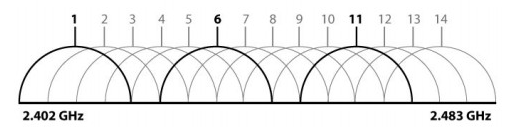
จะเห็นได้ว่ามาตรฐานส่วนใหญ่ถูกออกแบบมาให้ทำงานที่ความถี่ 2.4Ghz เป็นส่วนใหญ่ ทำให้ทุกวันนี้เกิดปัญหาเรื่องความถี่ไม่พอใช้งาน ถึงแม้ว่าความถี่ 2.4GHz ที่ใช้งานกันจะถูกแบบเป็น ช่องถึง 1-14 ช่อง(แล้วแต่ภูมิภาค - ประเทศไทยใช้ได้ 11 ช่อง) แต่ว่าในบริเวณหนึ่งๆจะสามารถวางเครื่องข่าย WiFi ให้ทำงานได้เต็มประสิทธิภาพ โดยใช้งานได้เพียง 3-4 ช่องเท่านั้น(ช่อง1, 6, 11 ในกรณีที่ใช้ได้ 11 ช่อง และ 1, 6, 11, 14 ในกรณีที่ใช้ได้ถึง 14 ช่อง) ต่อมาได้มีวิธีการเพิ่มแบนวิทจากเดิมใช้ช่องละ 20MHz มาเป็น 40MHz เพิ่มเพิ่มความเร็วในการรับส่งข้อมูล แต่ก็ต้องแลกมากับความต้องการใช้ช่องสัญญาณมากขึ้น

จากปัญหาที่กล่าวมา WiFi n จึงถูกออกแบบมาให้ทำงานบนความถี่ 5GHz ได้ เพื่อลดความหนาแน่นของการใช้ช่องสัญญาณบนความถี่ 2.4GHz
นอกจากการเพิ่มแบนวิทด์แล้วก็ยังมีอีกเทคนิดคือ MIMO
MIMO ช่องสัญญาณเท่าเดิมข้อมูลเพิ่มขึ้น
multiple-input, multiple-output (MIMO) อาศัยช่องสัญญาณเท่าเดิม แต่เพิ่มจำนวนเสาส่งและเสารับให้มากขึ้น ทำให้ได้รับความเร็วสุดท้ายที่เพิ่มขึ้นMIMO ทำงานแบบ multipath คือการส่งสัญญาณออกไป แบบหลายเส้นทาง อาศัยตัวส่งและตัวรับที่มีหลายตัว
.png)
ทำให้มีความสามารถเพิ่มขึ้นมา เช่น
Beamforming
เป็นการปรับ phase และ amplitude ของสัญญาณวิทยุที่ส่งออกจากแต่ละเสา เพื่อให้สัญญาณไปถึงภาครับได้ชัดเจนที่สุด เทคนิคนี้ทำให้ประสิทธิภาพการรับสัญญาณดีขึ้น แม้ว่าฝั่งรับจะมีเพียงเสาเดียว เทคนิคนี้รองรับมาตั้งแต่มาตรฐาน 802.11n แต่ปัญหาคือการปรับ phase ให้ดีขึ้นได้ จะต้องมีกระบวนการส่งข้อมูลกลับไปยังภาคส่ง ในมาตรฐาน 802.11n นั้นกระบวนการนี้ยังไม่เป็นมาตรฐาน ทำให้การอาศัยเทคนิคนี้ต้องใช้ชิปจากผู้ผลิตเดียวกันทั้งฝั่งส่งและฝั่งรับเท่านั้น แต่ในมาตรฐาน 802.11ac กระบวนการตอบกลับจะเป็นมาตรฐานเดียวกัน ทำให้การทำ beamforming ข้ามผู้ผลิตสามารถทำได้Spatial Multiplexing
การส่งข้อมูลหลายชุดออกไปพร้อมกันในช่องสัญญาณเดียวกัน แต่ส่งออกไปจากตัวส่งหลายชุดแยกกันไป เมื่อตัวรับมีจำนวนเท่ากับตัวส่ง หากคุณภาพสัญญาณดีพอ จะสามารถแยกสัญญาณออกมาเป็นชุดเท่ากับที่ส่งออกมาได้ ฟีเจอร์นี้เป็นฟีเจอร์สำคัญของเทคโนโลยี MIMO แต่ต้องรับจำนวน spatial stream เท่าๆ กันทั้งสองฝั่ง (ดูคร่าวๆ จากจำนวนเสาสัญญาณ) ในมาตรฐาน 802.11n และมาตรฐาน 802.11ac นั้นฟีเจอร์นี้เป็นออปชั่นเสริม แปลว่าตัวรับส่งแบบเสาเดียวก็ผ่านมาตรฐานได้ แต่ใน 802.11ac นั้นรองรับสูงสุดถึง 8 spatial streams เทียบกับ 4 spatial streams ใน 802.11nSpace Time Coding
รองรับการส่งข้อมูลชุดเดิมไปที่เข้ารหัสเป็น matrix เพื่อส่งออกไปยังเสาหลายต้น เพิ่มความเสถียรของสัญญาณได้เป็นอย่างดีMultiple-User MIMO ฟีเจอร์ใหม่ของ 802.11ac ยังรองรับการใช้งานพร้อมกันหลายคน ทำให้ผู้ใช้แต่ละคนสามารถส่งข้อมูลพร้อมกัน แต่อาศัยความจริงว่าผู้ใช้แต่ละคนอยู่คนละจุดกันแล้วสัญญาณที่ส่งออกมามีความแตกต่างกันไป เมื่อเสาฝั่งรับมีหลายเสาก็่สามารถถอดรหัสข้อมูลของผู้ใช้แต่ละคนกลับออกมาได้ เรียกว่า Space Division Multiple Access (SDMA)
มาตรฐาน IEEE 802.11ac
เป็นมาตรฐานใหม่ที่ทาง Wi-Fi Alliance กำลังพัฒนาออกมา รองรับการใช้ช่องสัญญาณได้สูงสุดที่ 160 MHz บนความถี่ 5GHz จึงสามารถความความเร็วได้ราว 6.77 Gbit/s ซึ่งถือได้ว่าเป็นความเร็วที่สูงมาก ปัจจุบัน(29/5/2556) ก็เริ่มมีอุปกรณ์ที่สนับสนุนมาตรฐานนี้ออกขายบ้างแล้ว
อ้างอิง
http://th.wikipedia.org/wiki/%E0%B8%A7%E0%B8%B2%E0%B8%A2%E0%B8%9F%E0%B8%B2%E0%B8%A2
http://www.blognone.com/node/42428
http://en.wikipedia.org/wiki/IEEE_802.11ac
วันอาทิตย์ที่ 26 พฤษภาคม พ.ศ. 2556
[test] I got some suggestion for all of you bloggers.
I got some suggestion for all of you bloggers.
Last night I have encounter some problems with my ceiling while i was playing with my cat, the water drips down on my forehead.
I was so frustrated with it, at that moment i can't stand a night with that kind of noise in my beloved house. Without waiting i thought of going
out to find the roofer with the expertise that would solve the problem, but at the time it was so late and I'm feel too lazy to get out and find
the roofer so i jump on my PCs and search for roofer. Amazingly I found a website that solve all housing problems. the website provide matching
to any service that is house-hold related to construction/renovation and maintenance. in addition, the website also give us the exact price of the related goods and service.
Any of you who are struggling with housing/construction problems I personally recommend this convenience websites
http://iconst.cloudapp.net/mainsearch3.aspx
just 3 click and your done for the night.
วันศุกร์ที่ 17 พฤษภาคม พ.ศ. 2556
Android Studio แสงสว่างหลังสุริยะคราส ?

จากใน keynote งาน Google I/O เมื่อวันที่ 15 พ.ค. ที่ผ่านมา ได้มีการโชว์ Android Studio ซึ่งเป็น IDE สำหรับพัฒนาแอพบนแอนดรอยด์ ซึ่งเป็นอะไรที่ดูแล้วมัน ว้าว มากๆ ตอนที่เค้าโชว์ที่การ demo การแก้ layout แล้วมันจะแสดงผลการเปลี่ยนแปลงนั้นบนหน้าจออุปกรณ์หลายๆรูปแบบ ตรงนี้ถือว่าตอบโจทย์ปัญหาเรื่องการแสดงผล (UI Fragmentation) ได้ดีมาก ดียังไง ก็เอาเป็นว่าใครที่เขียน app android เองจะรู้เลย
มาวันนี้ทาง Google ก็ได้ปล่อยวีดีโอใน session หนึ่งในงาน Google I/O ที่มีเนื้อหาเกี่ยวกับ Android Studio ออกมา มีความยาวทั้งสิ้น 53 นาที
และแน่นอนพร้อมแล้วสำหรับการทดลองใช้ Android Studio สามารถไปโหลดได้ที่ developer.android.com ซึ่งรองรับบนระบบปฏิบัติการ Windows, OSX และ Linux แต่ในตอนนี้ยังเป็นสถานะ early access preview อยู่ (17/5/2013)
ต่อไปก็หวังว่า Google จะปรับปรุงตัว Android Emulator ให้มันแจ่มกว่านี้หน่อย จะได้ไม่ต้องไปลำบากหาเครื่องจริงมาลอง
ที่มา http://android-developers.blogspot.com/2013/05/android-studio-ide-built-for-android.html
วันจันทร์ที่ 18 มีนาคม พ.ศ. 2556
Unlock boot-loader, Custom Recovery, Root เจ้า Nexus 4 กัน

วันนี้เราจะมาจัดการ Unlock Boot-loader, Custom recovery, Root เจ้า Nexus 4 กัน
ก่อนที่จะเริ่มกระบวนการทั้งหมด เรามาทำความรู้จักกับ Unlock Boot-loader, Custom Recovery, Root ว่า 3 ตัวนี้มันคืออะไร เป็นมายังไง เริ่มจาก
boot-loader
อธิบายง่ายๆ ก็คือ มันคือชุดคำสั่งที่จะทำงานเป็นชุดแรกเมื่อมีการเริ่มการทำงานของอุปกรณ์ แล้วชุดคำสั่งนี้ก็จะไปเรียก OS หรืออะไรก็แล้วแต่ ให้ทำงานต่อ ทั้งนี้แต่ละอุปกรณ์ อย่างมือถือ คอมพิวเตอร์ ฯลฯ ก็จะมี Boot-loader ที่แตกต่างกันไปตามที่ผู้ผลิตออกแบบไว้แล้วทำไม Boot-loader จึงถูกล็อกไว้(พูดถึง Android ละนะ)
เหตุผลก็อย่างที่บอกไปข้างต้นคือ Boot-loader มันขึ้นอยู่กับผู้ผลิต ก็คือผู้ผลิตเค้าล็อกไว้ว่าต้องใช้แต่รอมของเค้าเท่านั้น ห้ามไปใช้ของคนอื่นนะ แต่ก็มีบางเจ้าที่อินดี้ไม่ล็อก(Samsung)
แล้วจำเป็นมั้ยที่จะต้อง Unlock Boot-loader
ก็ถ้าอยาก root หรือ เล่น Custom ROM ก็ต้องทำ แต่ถ้าไม่ ก็ไม่จำเป็นครับ
custom recovery
จริงๆแล้วอุปกรณ์ Android ทุกตัว ก็มี ตัว Recovery อยู่แล้ว ก็มีความสามารถพื้นฐานตามปกติที่เพียงพอใช้งานได้สบายๆ แต่ถ้าอยากได้มากกว่านั้น ก็ต้องพึ่งพา custom recovery ครับ ปัจจุบันก็มีเจ้าดังๆอยู่ 2 เจ้า คือ ClockworkMod (CWM) กับ Team Win Recovery Project (TWRP)root
เนื่องจาก Android มันคือ Linux เพราะฉะนั้นก็พูดได้เลยว่า Root คือ Default Super User นั่นเองครับ ความสามารถของ Root นี่ก็เปรียบดั่งเทพเจ้า จะทำอะไรก็ได้ ถ้าจะพูดกันให้เข้าใจแบบบ้านๆกับคนใช้ Windows บ่อยๆ Super User ก็คือ Administrator นั่นล่ะครับใน Android ตอนนี้มีคนที่ทำ Root อยู่ 3 เจ้าใหญ่ๆคือ CWM, ChainsDD และ Chainfire
โดยปกติ เค้าจะปล่อย ตัว root ออกมาเป็นไฟล์ zip เพราะว่าสามารถติดตั้งผ่านตัว recovery ได้ง่าย และก็อาจจะมีออกมาในรูปแบบ *.img อันนี้ก็ต้องลงผ่าน fastboot เอา ขั้นตอนก็จะมากกว่าไฟล์ zip หน่อย (เอาเข้าจริงก็ไม่หน่อยนะ)
เอาละ หลังการที่การทำความรูจักกันมาแล้วว่าอะไรเป็นอะไร ต่อมา เรามาดูวิธีการทำกันเลยดีกว่า
* การทำขั้นตอนต่อไปนี้มีความเสี่ยง โปรดระมัดระวัง และแน่นอนผมไม่รับผิดชอบอะไรทั้งสิ้น
** ตัวอย่างนี้ทำบน Nexus4 ฉะนั้น ถ้าเป็นอุปกรณ์อื่นๆ ขั้นตอนการ Unlock Boot-loader จะไม่เหมือนกัน
ขั้นตอนการทำก็ง่ายๆ ไม่มีอะไรมาก อุปกรณ์ Android แทบทุกตัว ทำตามนี้ได้หมด(รายละเอียดการทำ Unlock Boot-loader อาจแตกต่างกันไป)
ขั้นตอนที่เราต้องทำ เพื่อการ root แบบ ไฟล์ zip คือ
- Unlock Boot-loader
- Flash Custom Recovery
- Install Root
ก่อนที่จะเริ่มทำก็ต้องเตรียมตัวกันก่อน สิ่งที่ต้องเตรียมมีดังนี้
- ใจ
- adb (Android Debug Bridge หาได้จากที่นี่)
- driver (พอลง adb เสร็จ ก็เลือกจากใน SDK Manager)
- เปิดโหมด debuging ที่มือถือให้เรียบร้อย
- ไฟล์ Recovery Image มี 2 เจ้าให้เลือก คือ ClockworkMod (CWM) กับ Team Win Recovery Project (TWRP) เลือกเอาตัวใดตัวหนึ่ง
- ไฟล์ Root zip มี 3 เจ้า คือ CWM, ChainsDD และ Chainfire เลือกเอาตัวใดตัวหนึ่ง
ที่นี้มาดูรายละเอียดในแต่ละขั้นตอนกัน
ปล. รูปประกอบขอไม่ทำ จะได้ตื่นเต้นกันหน่อย
1. Unlock Boot-loader
ในขั้นตอนนี้ระวังนะครับ เพราะทุกครั้งที่เราทำการ Unlock หรือ Relock เครื่องจะทำ Factory Reset ทุกครั้งวิธีการก็คือ ทำให้โทรศัพท์เข้าสู่โหมด Boot-loader เริ่มจากต่อโทรศัพท์เข้ากับเครื่องคอม เปิด usb debuging แล้วลองเช็คดู ด้วยการพิมพ์คำสั่ง
adb devicesถ้ามีอุปกรณ์ขึ้นมาก็ ok ทำขั้นต่อไปได้ แต่ถ้าไม่ลองเช็คดู Driver ดีๆว่าเรียบร้อยหรือยัง(ดูใน device manager)
ต่อมาก็
adb reboot-bootloaderแล้วมือถือจะ Reboot เข้าโหมด Boot-loader ให้
ตอนนี้จะลองเช็คดูก่อนก็ได้ว่าเครื่องคอมเห็นมือถือในโหมด Boot-loader หรือไม่ ด้วยคำสั่ง
fastboot devicesต่อมาที่เครื่องคอมพิมพ์
fastboot oem unlockแล้วเราก็ไปกดที่ตัวมือถือให้ปลดล็อก เท่านี้การ Unlock Boot-loader ก็เรียบร้อย
แล้วก็สั่ง Reboot มือถือได้เลย ถอดสาย USB ออกก่อนก็ได้ หรือจะไม่ถอดก็ได้
แล้วมือถือก็จะทำ Factory Reset
2. Flash Custom Recovery
เหมือนเดิมคือเข้าโหมด Boot-loader แล้วก็พิมพ์คำสั่ง
fastboot flash recovery [ชื่อไฟล์ Recovery Image]
ตัวอย่าง
fastboot flash recovery recovery-clockwork-touch-6.0.2.3-mako.imgแล้วก็เรียบร้อย
3. Install Root
คราวนี้ Reboot มือถือไปโหมด Recovery ด้วยคำสั่ง
adb reboot recoveryแล้วก็ install zip โดยเลือกไฟล์ root zip ที่เราโหลดมา
ก็เป็นอันเสร็จสิ้นกระบวนการ
* วิธีเข้า boot-loader แบบกดที่มือถือ
power + volume down ค้างไว้
Referrence
http://pocketnow.com/2012/08/14/android-bootloader-explainedhttp://androidforums.com/sony-ericsson-xperia-mini/581709-what-bootloader-custom-rom-kernel-cwm-firmware-flashing-adb-root.html
http://cdn.androidcentral.com/sites/androidcentral.com/files/imagecache/w680h550/postimages/9274/nexus-4-bootloader.jpg
วันอาทิตย์ที่ 17 มีนาคม พ.ศ. 2556
mini review nexus 4 : นี่คือรุ่นที่ 4


ชื่อรุ่นเต็มๆของเจ้านี่ก็คือ LG Nexus 4 E960 เป็นโทรศัพท์ที่ควบคุมการผลิตโดย Google เอง โดยรุ่นที่ผ่านๆมา ก็คือ nexus one ตัวนี้ HTC รับหน้าที่ผลิตไป ส่วนตัวที่สอง และสาม Samsung รับหน้าที่ผลิตในชื่อว่า nexus s และ galaxy nexus ตามลำดับ และในลำดับที่สี่ซึ่งก็คือ nexus 4 รับงานไปโดย LG
ต่อมาเรามาดูรายละเอียดของตัวเครื่องกัน
ขนาดและมิติ: 133.9 x 68.7x 9.1 mm
หนัก: 139 g
งานประกอบเครื่อง nexus 4 แน่นหนาหรูหรา และด้วยการเลือกใช้วัสดุทั้งหน้าและหลังเป็นกระจก Gorilla Glass ทั้งคู่ บวกกับลาย glitter กลมๆในเนื้อด้านหลัง มันเป็นอะไรที่สวยมากทีเดียว

ด้านการรองรับเครือข่าย
2G Network: GSM 850 / 900 / 1800 / 1900
3G Network: HSDPA 850 / 900 / 1700 / 1900 / 2100
แน่นอนว่าใช้ได้ทุกระบบในไทยแน่ๆ
ส่วน Wi-Fi เป็น Wi-Fi 802.11 a/b/g/n รองรับ dual-band(2.4GHz, 5GHz)
Bluetooth v4.0 with A2DP และแน่นอน NFC ตัวชูโรงเรื่องความเท่

ส่วนจอภาพที่ใช้คือ True HD IPS Plus 16M colors แสดงผลด้วยความระเอียด 768 x 1280 pixels บนจอขนาด 4.7 นิ้ว (คิดเป็นความหนาแน่นก็ไปตกที่ประมาณ 320 ppi )
*ตรงขอบจอด้านข้าง ออกแบบให้กระจกโค้งนิดๆ เพื่อให้การลากนิ้วไปมาไม่สะดุด
 ต่อมาคือกล้อง ก็ตามมาตรฐานที่ควรมี คือ กล้องหลัง 8 MP, 3264 x 2448 pixels และกล้องหน้า 1.3 MP
 CPU : Qualcomm APQ8064 SnapdragonQuad-core 1.5 GHz Krait
GPU: Adreno 320
RAM: 2GB
สามคุณสมบัตินี้รับประกันลื่นหัวแตก เพราะถือว่าแรงสุดๆแล้ว (ณ ตอนที่ออกขาย)
ต่อไป มาแกะกล่องกัน
 |
| หน้าตากล่อง |
 |
| ด้านหลังก็อธิบายสรรพคุณต่างๆ |
 |
| เปิดกล่องมาก็จะเจอสุดหล่อนอนรอแบบนี้ |
 |
| ด้านขวาตัวเครื่องมีปุ่ม power/ lock screen |
 |
| ด้านนี้เป็นปุ่ม เพิ่ม-ลด เสียง |
 |
| ด้านล่าง USB ช่ิองเดียว |
 |
| ด้านบน จะเห็นลำโพง กล้อง เซ็นเซอร์ ที่เสียบหูฟัง |
 |
| โลโก้ เด่นซะ... มีกล้อง กับแฟลช |
 |
| ลำโพงใหญ่ที่ด้านหลังเครื่อง |
 |
| quadrant standard ได้ไป 5013 |
 |
| Antutu v3.2.1 ได้ไป 15688 |
 |
| GL Benchmark โปรแกรมนี้วัดเรื่อง 3D ล้วนๆ ก็อยู่ในระดับที่เรียกว่าแรงทีเดียว |
ความคิดเห็นส่วนตัว หลังจากที่ได้จับใช้งาน
- เครื่องร้อนเร็วดี
- จับสัญญาณ wifi ไวดี
- การทำงานลื่นไหลดีมาก
- ตัวเครื่องจับถนัดมือ เพราะขอบด้านข้างมันคล้ายๆยาง แต่กระจกลื่น
- จอสู้แสงได้สบาย
สมัครสมาชิก:
บทความ (Atom)